
超详细新手建站教程
第一阶段:准备工作与理解原理
你现在所见到的这个网站,是我用 WordPress 搭建的,整个过程非常的顺利,体验非常地好,于是我就整个过程、以及其中的一些搭建心得,记录下来。
在开始之前,我们先简单了解一个网站是如何出现在互联网上的。你需要三样东西:
- 域名:就是你网站的网址,比如
xiu.tooly.cn。这就是你网站在互联网上的“门牌号”。 - 主机:也叫服务器。这是存放你网站所有文件(文字、图片、代码等)的“土地”或“房子”。当别人访问你的域名时,主机会把文件通过浏览器解码并展示给他们。
- 建站程序:就是用来建设和管理你网站内容的软件,比如 WordPress。它让你能轻松地发布文章和页面,而不用手动编写复杂的代码。新手推荐最简单的单网页实例来完成入门指引.
我们的建站流程就是:买域名 -> 买主机 -> 将域名和主机绑定 -> 安装 建站程序 -> 开始设计和发布内容。
第二阶段:购买域名和虚拟主机
对于新手,我强烈推荐在同一家服务商购买域名和主机,这样后续的绑定和设置会非常简单。免备案主机推荐 彩虹云 cccyun.net,国内域名推荐 阿里云。本教程以 阿里云 为例,因为它界面友好,价格透明,支持支付宝。
步骤 1:访问 阿里云 并注册账号
- 打开 阿里云 官网:
www.net.cn - 点击右上角的“登录”使用支付宝一键登录注册一个新账户。
步骤 2:挑选并 购买域名
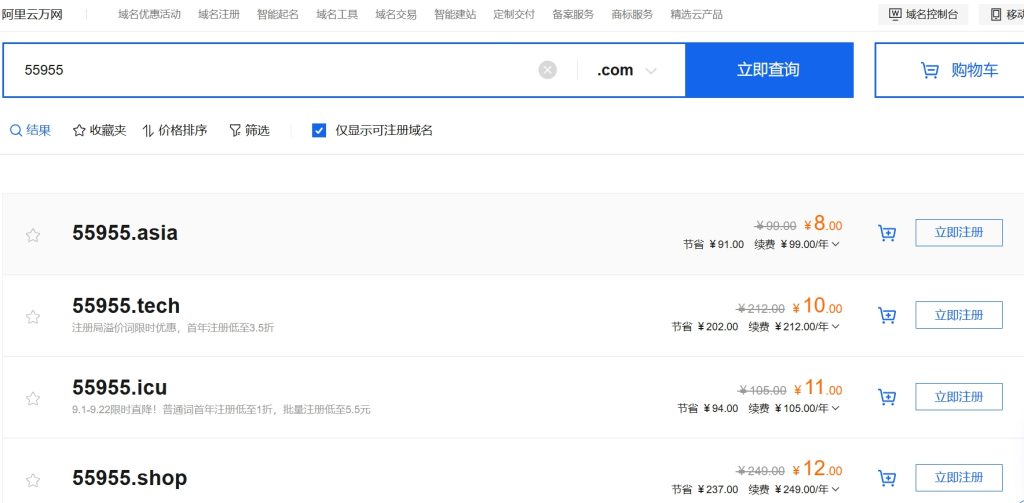
- 在首页的搜索框里,输入你想要的域名(比如
皖 a88888.com或 55955.com),点击搜索。 - 系统会告诉你这个域名是否可用,以及不同后缀(.com, .net, .xyz 等)的价格。.com 是最推荐的选择。
- 找到满意的可用域名后,点击“加入购物车 ” 或立即注册。
- 注意: 通常第一年会有很便宜的优惠价确认好续费价格在决定选用。如图
步骤 3:挑选并购买虚拟主机
- 这里看个人的使用需求,新手 推荐免备案香港国外主机 8 到 30 元每月不等
- 有一定建站基础在购买 阿里云服务器主机 支持新人 0 元试用并提供免费备案
- cccyun.net提供一款非常适合新手的主机叫 “香港 BGP 高速主机”。
- 这里先展示免备案的符合快速部署上线。
- 点击 cccyun.net 进入网站注册使用 QQ 快捷登录然后绑定注册。
- 登录完成后会员中心充值 8 元返回首页挑选你适合的主机。
- 依次点击查看详情 - 立即选购 - 立即订购。
- 开通成功需要等待几分钟系统自动配置主机环境所需代码。
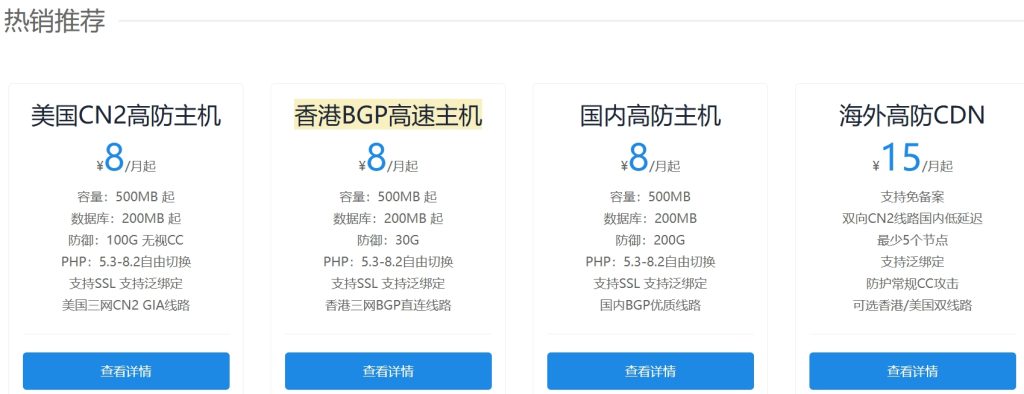
首页进入会员中心 - 已开通产品 - 点击【管理】- 前往控制面板 - 一键登录控制面板
找到基础功能绑定域名如:yuming.plus www.yuming.plus 点击确定
复制解析地址到 阿里云 域名控制台找到域名列表,对应域名点击解析
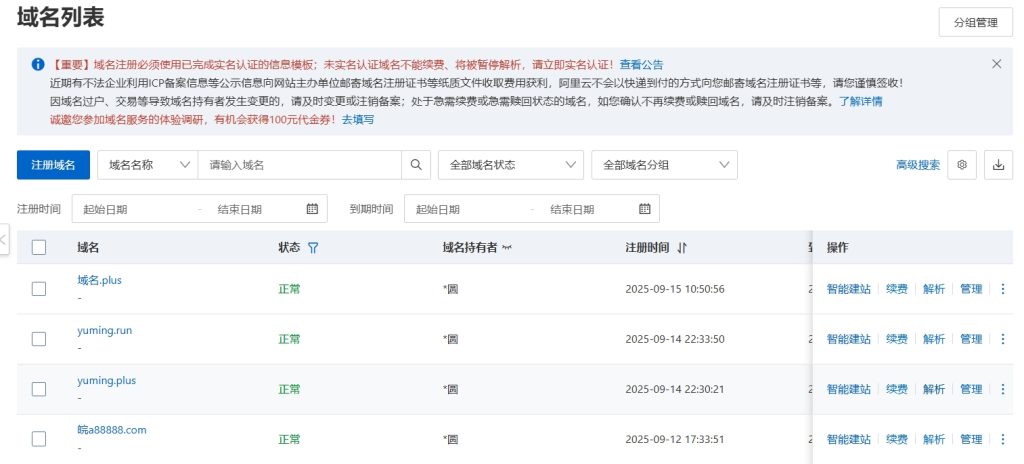
依次点击快速添加解析 - 你的业务需求是点第三个[将网站域名解析到另外一个目标域名]
请选择网站域名点前两个打√往下拉输入目标域名(刚刚复制的解析地址)放进去点确认
恭喜!你现在已经拥有了自己的域名和网络空间主机了!并且可访问了
浏览器输入你的域名点回车访问你就可以看到一个示例页面
接下来我们要把示例页面换成自己的页面或者网站源码,接着往下看
第三阶段:安装上传网站源码
回到主机管理页面。首页进入会员中心 - 已开通产品 - 点击【管理】- 前往控制面板 - 一键登录控制面板
找到 FTP/ 文件管理 > 在线文件管理器 > 网站文件目录(这个文件夹点进去 wwwroot)> 全选删除所有文件(主机开通时自动生成的默认文件)> 删除完成 > 点击 [上传文件] somusic.html 改名为 index.html 上传完成浏览器访问你的域名看到的就是这个演示页面: 网易音乐搜索下载器 API 版
如果看不到页面或显示不了,请从第一步开始一步一步跟着操作,或
演示文件下载地址:网易音乐搜索下载器 API 版 –「新奇秀」xiu.tooly.cn
更多源码:亲测源码 –「新奇秀」xiu.tooly.cn 不断更新个人觉得不错的源码推荐学习使用!
步骤 4:将域名解析到主机
步骤 5:一键安装 WordPress
- 回到 Namecheap 后台的“Dashboard”,找到你的虚拟主机,点击“Manage”。
- 你会进入一个叫 cPanel 的控制面板(这是管理主机的后台)。
- 在 cPanel 页面上,寻找“Softaculous Apps Installer”或者“WordPress Manager”这样的图标。
- 点击进入,找到 WordPress,点击“Install Now”。
- 接下来会进入一个安装设置页面,你需要填写以下信息:
- Choose Protocol: 保持
https://(如果你有 SSL 证书)。 - Choose Domain: 选择你刚购买的域名。
- Site Name: 你的网站名字(以后可以改)。
- Site Description: 网站描述(以后可以改)。
- Admin Username: 设置一个 管理员用户名(不要用“admin”)。
- Admin Password: 设置一个 强密码(一定要记下来!)。
- Admin Email: 填写你的邮箱。
- Choose Protocol: 保持
- 其他选项保持默认即可,滚动到页面最下方,点击“Install”。
- 几分钟后,系统会提示你安装成功,并显示你的网站后台登录地址(通常是
你的域名 /wp-admin)和前台地址(你的域名)。
第四阶段:开始设计和发布内容
现在,你的网站已经上线了!虽然还很简陋,但基础框架已经完成。
步骤 6:登录网站后台
- 打开浏览器,访问
你的域名 /wp-admin(例如:www.myawesomewebsite.com/wp-admin)。 - 输入刚才设置的管理员用户名和密码,登录。
你会看到 WordPress 仪表盘,这就是你管理整个网站的核心后台!
步骤 7:更换主题(网站皮肤)
- 在左侧菜单中,找到“外观”->“主题”。
- 点击“添加新主题”,你可以浏览成千上万个免费主题。
- 找到喜欢的主题后(推荐新手选择“Astra”,“OceanWP”,“GeneratePress”等轻量且流行的主题),将鼠标放上去,点击“安装”,安装完成后点击“启用”。
- 你的网站外观瞬间就变了!
步骤 8:安装必备插件(扩展功能)
插件就像手机的 APP,可以为你的网站添加各种功能。
- 在左侧菜单,找到“插件”->“安装插件”。
- 搜索并安装以下新手必备插件:
- Astra Starter Sites:如果你用的 Astra 主题,这个插件可以让你一键导入漂亮的现成模板。
- Elementor:全球最流行的拖拽式页面编辑器,让你用鼠标拖拽就能设计出漂亮的页面,完全可视化,像做 PPT 一样简单。
- WPForms:让你轻松创建联系表单。
- Yoast SEO:帮助优化你的网站,使其更容易被谷歌等搜索引擎找到。
步骤 9:创建页面和文章
- 页面:用于放置静态内容,如“关于我”、“联系我”、“首页”。
- 进入“页面”->“新建页面”。使用 Elementor 或古腾堡编辑器来设计内容。
- 文章:用于发布博客日志,会按时间倒序排列。
- 进入“文章”->“写文章”。同样可以方便地编辑和发布。
步骤 10:设置菜单和导航
- 进入“外观”->“菜单”。
- 创建一个新菜单,把你创建好的页面(如首页、关于、博客)添加进去,并选择显示位置(通常为“顶部主菜单”),保存菜单。
总结与后续建议
恭喜!到这里,你已经成功地从一个零基础的新手,拥有了一个完全由自己掌控的个人网站!
回顾一下你做到的:
- ✅ 购买了独一无二的域名。
- ✅ 租用了网络服务器(主机)。
- ✅ 将两者绑定。
- ✅ 安装了 WordPress 建站系统。
- ✅ 登录后台,更换了主题,安装了插件。
- ✅ 开始创建内容和页面。
接下来你可以探索:
- 用 Elementor 深度自定义你的页面布局。
- 学习 SEO 基础知识,让更多人能找到你的网站。
- 尝试不同的插件来增加功能,比如电商、论坛等。
- 定期更新你的网站内容,写写博客,分享你的知识和生活。
最重要的一点:不要怕搞砸! WordPress 的优势就是你可以随时修改、随时调整。大胆地去尝试后台的每一个选项,这是学习最快的方式。
如果你在任何一步遇到问题,欢迎随时提问。享受你的建站之旅吧!